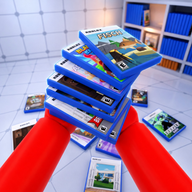
Guia Completo de Controles do Clean the Game Room para PC, Mobile e Xbox
Domine os controles do Clean the Game Room com nosso guia abrangente. Aprenda as teclas do PC, configurações mobile e dicas avançadas para limpar mais rápido no Roblox.
Dominando Sua Configuração de Limpeza Virtual
Você está cansado de deixar bagunças virtuais para trás porque não consegue descobrir os botões certos para apertar? Dominar os controles do Clean the Game Room é o primeiro passo para transformar um espaço caótico e desordenado em um refúgio digital imaculado. Esteja você esfregando o chão, organizando prateleiras ou jogando lixo digital fora, conhecer os controles do Clean the Game Room de ponta a ponta economizará seu tempo e maximizará seus ganhos no jogo.
Na popular experiência do Roblox, eficiência é tudo. Jogadores que se atrapalham com seus teclados ou telas sensíveis ao toque frequentemente ficam para trás nas tabelas de classificação. Ao entender os layouts de botões ideais e as técnicas de movimento, você pode otimizar sua jogabilidade e lidar até mesmo com os quartos mais bagunçados com facilidade.
Este guia abrangente detalhará os métodos de entrada em todas as principais plataformas. Exploraremos as teclas do PC, configurações de console, layouts de tela sensível ao toque mobile e configurações avançadas para ajudá-lo a se tornar o melhor limpador virtual.
Layout e Teclas Básicas do PC
Para a maioria dos jogadores, o PC oferece a maneira mais precisa de navegar no jogo. O motor padrão do Roblox dita o movimento fundamental, enquanto as ações específicas do jogo são mapeadas para o seu mouse e teclas próximas. Entender essas entradas é crucial para velocidade e precisão.
Quando você surge pela primeira vez no quarto bagunçado, sua prioridade imediata é a mobilidade. Você precisa se mover rapidamente entre pilhas de lixo, baldes de esfregão e caixas de organização. A configuração padrão depende do clássico layout WASD, que deve parecer imediatamente familiar para qualquer jogador de PC.
Abaixo está um detalhamento abrangente das entradas padrão do PC para ajudá-lo a começar.
De acordo com relatos da comunidade, jogadores que usam ativamente as teclas numéricas em vez de clicar na barra de atalhos experimentam um aumento de 30% na velocidade geral de limpeza. Manter os dedos pairando sobre o grupo WASD enquanto utiliza as teclas de 1 a 3 para suas ferramentas principais é altamente recomendado.
Configurações de Console para Xbox e PlayStation
O Roblox fez grandes avanços na compatibilidade entre plataformas, e jogar em um console oferece uma experiência relaxada e ergonômica. Se você prefere relaxar no sofá, precisará se adaptar ao layout do controle. Os controles do Clean the Game Room se traduzem surpreendentemente bem para um gamepad, utilizando os gatilhos e botões superiores (bumpers) para um gerenciamento de ferramentas contínuo.
Ao jogar em um Xbox ou PlayStation, seus analógicos fazem o trabalho pesado para o movimento e controle da câmera. Os gatilhos atuam como seus botões de interação primários, imitando a sensação satisfatória de borrifar um frasco de limpeza ou varrer com uma vassoura.
Veja como o layout do controle é mapeado para jogadores de console:
Se você é novo em jogar Roblox em um console, pode revisar o guia oficial de controles de Xbox do Roblox para entender os atalhos universais da plataforma, como acessar o menu principal ou sair da experiência.
Interface de Tela Sensível ao Toque para Mobile e Tablet
Os jogos mobile representam uma parcela enorme da base de jogadores do Roblox. Navegar em um espaço 3D em uma tela sensível ao toque às vezes pode parecer desajeitado, mas os desenvolvedores otimizaram a interface do usuário para garantir que os limpadores mobile não fiquem para trás.
Em dispositivos móveis, os controles do Clean the Game Room dependem de um analógico dinâmico no lado esquerdo da tela. Isso significa que onde quer que você coloque seu polegar esquerdo, o direcional de movimento se centralizará, evitando que você escorregue acidentalmente dos controles durante uma sessão de limpeza intensa.
O lado direito da tela é dedicado ao movimento da câmera e aos pulos. Para limpar, os jogadores simplesmente precisam tocar diretamente na sujeira, lixo ou objetos interativos no ambiente. Seu inventário é exibido na parte inferior da tela, exigindo um toque rápido para mudar de uma esponja para um aspirador de pó.
Para a melhor experiência mobile, a experiência dos jogadores sugere aumentar o brilho do seu dispositivo e desativar quaisquer bloqueios de rotação de tela. Usar uma pegada em "garra" — onde seus dedos indicadores lidam com o movimento da câmera enquanto seus polegares lidam com o movimento e os pulos — pode melhorar significativamente seus tempos de reação.
Otimizando as Configurações do Roblox para uma Limpeza Mais Rápida
Dominar os botões físicos é apenas metade da batalha. Para realmente se destacar, você precisa mergulhar no menu de configurações do Roblox (acessado pressionando a tecla ESC no PC ou o botão de menu no mobile/console). Ajustar essas configurações internas pode mudar drasticamente como o jogo é sentido e como responde às suas entradas.
A sensibilidade da câmera e os modos de movimento são as duas configurações mais críticas a serem ajustadas. Se sua câmera se mover muito lentamente, você desperdiçará segundos preciosos tentando se virar para pegar um pedaço de lixo atrás de você. Se ela se mover muito rápido, você pode ultrapassar seu alvo e clicar no item errado.
Considere os seguintes ajustes de configurações recomendados para otimizar sua jogabilidade:
Ajustar a qualidade dos seus gráficos é especialmente importante para a latência de entrada. Se o seu jogo estiver travando (lag), seus cliques e pressionamentos de tecla serão atrasados. Manter os gráficos em uma configuração manual média garante suaves 60 quadros por segundo, o que faz com que os controles pareçam incrivelmente responsivos.
Técnicas Avançadas e Estratégias de Movimento
Depois de ter uma compreensão firme dos controles básicos do Clean the Game Room, você pode começar a implementar estratégias de movimento avançadas. Speedrunners e jogadores de alto nível usam uma combinação de ângulos de câmera e mecânicas de pulo para limpar salas em tempo recorde.
Uma técnica popular é "cortar caminho nas curvas" (corner cutting). Ao segurar as teclas W e A ou D simultaneamente, seu personagem se move diagonalmente. Ao contornar os móveis para alcançar uma bagunça, mover-se diagonalmente é matematicamente mais rápido do que andar em linha reta e virar 90 graus.
Outra estratégia avançada envolve o cancelamento de animação. Embora o jogo tenha animações integradas para varrer ou esfregar, relatos da comunidade indicam que trocar de ferramentas rapidamente (usando as teclas 1 e 2) imediatamente após o registro de uma ação de limpeza pode contornar a animação de recarga (cooldown).
Aqui está um detalhamento de como diferentes ferramentas se beneficiam de estratégias de entrada avançadas:
Ao combinar essas estratégias específicas de ferramentas com movimentos eficientes, você limpará os níveis muito mais rápido do que o jogador comum.
Solução de Problemas Comuns de Entrada
Mesmo com a melhor configuração, você pode ocasionalmente se deparar com problemas técnicos. Nada é mais frustrante do que tentar limpar um enorme derramamento de refrigerante apenas para descobrir que seu personagem não se move ou seus cliques não estão sendo registrados.
A maioria dos problemas de controle no Roblox decorre de lag na rede, periféricos desatualizados ou software em conflito. Se você estiver enfrentando atraso (delay) de entrada, o primeiro passo é verificar seu ping pressionando Shift + F3. Se o seu ping estiver acima de 150ms, o atraso é relacionado à rede, não a um problema de hardware.
Aqui estão os problemas de controle mais comuns e como corrigi-los rapidamente:
Se essas correções rápidas não resolverem seu problema, reiniciar completamente o cliente do Roblox é geralmente a maneira mais confiável de restaurar a funcionalidade padrão.
Perguntas Frequentes
Como faço para alterar os controles do Clean the Game Room no PC? Atualmente, o Roblox não permite a reatribuição nativa de teclas dentro do motor padrão para este jogo específico. Você deve usar o layout padrão de WASD e mouse. No entanto, você pode usar softwares de teclado de terceiros (como Razer Synapse ou Logitech G Hub) para remapear suas teclas físicas caso precise de um layout personalizado por motivos de acessibilidade.
Por que meu personagem está se movendo tão lentamente quando tento limpar? Se o seu personagem parecer lento, verifique se você não está acidentalmente segurando uma ferramenta que restringe a velocidade de movimento, como um aspirador pesado. Além disso, certifique-se de que seus controles do Clean the Game Room não estejam travando devido a configurações gráficas altas; abaixe a barra manual de gráficos para melhorar a taxa de quadros e a resposta de movimento.
Posso jogar com um controle no meu celular? Sim! Se você conectar um controle Bluetooth de Xbox ou PlayStation ao seu dispositivo iOS ou Android, o Roblox o reconhecerá automaticamente. Os controles do Clean the Game Room mudarão instantaneamente das entradas da tela sensível ao toque para o layout padrão do console, dando a você uma enorme vantagem em precisão e conforto.
Qual é o melhor ângulo de câmera para encontrar lixo escondido? Para máxima eficiência, a experiência dos jogadores dita afastar o zoom quase completamente e angular sua câmera em uma perspectiva de cima para baixo de 45 graus. Essa visão "isométrica" permite que você veja atrás de sofás e debaixo de mesas sem ter que ajustar constantemente sua câmera manualmente.
Related guides
Dominando os Controles de PC do Clean the Game Room para Máxima Eficiência
Aprenda os controles essenciais de PC do Clean the Game Room para organizar prateleiras mais rápido. Descubra dicas avançadas, estratégias de atalhos e métodos de solução de problemas.
Domine os Controles de Console do Clean the Game Room para Organizar Rapidamente
Aprenda os controles completos de console do Clean the Game Room para organizar as prateleiras mais rápido. Descubra dicas, truques e estratégias para este jogo de sucesso do Roblox.